








wakeupneo
Пассажир
- Сообщения
- 20
- Реакции
- 23
Добрый день.
Сегодня мы поговорим с вами об операционной системе Windows 10, а именно об установке, настройке.
Начнём мы непосредственно с того, что скачаем образ Windows 10. Скачивать я советую вам windows 10 ltsb, т.к. в этой сборке нет ничего лишнего, абсолютно никаких встроенных приложений. Скачать её вы можете с оф сайта, либо же найти на торрентах. Ссылочку на данную систему я всё же оставлю:
Именно об этой сборке и будет идти речь в данной статье.
Образ загружен, нам необходимо создать загрузочную флешку. Для этого мы скачаем программу под названием Rufus. Ссылка:
Установки данная программа не требует, достаточно просто запустить.
Ещё нам необходима флешка, советую флешку объемом более 4 гб, лучше всего 8 гб.
Запускайте Rufus.

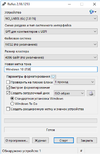
Вот, что мы видим при запуске программы.
Во вкладке «устройство» будет наша флешка. Во вкладке «схема раздела и тип системного интерфейса» выбираем либо MBR для компьютеров с BIOS или UEFI, либо MBR для компьютеров с UEFI, либо GPT для компьютеров с UEFI. Всё зависит от возможностей вашей материнской платы. Во вкладке «файловая система» ставим FAT32. Размер кластера по умолчанию. На плохие блоки проверять необязательно, на ваше усмотрение. Ставим галочку «быстрое форматирование». Ставим галочку «Создать загрузочный диск» и выбираем iso образ нашей системы. Далее убираем галочку «Создать расширенную метку и значок устройства», это необязательно. Нажимаем «Старт» и видим:

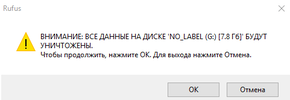
Оно предупреждает нас о том, что данные на флешке будут уничтожены. Будьте внимательны.
После того, как загрузочная флешка готова, перезагружайте свой ПК, заходите в БИОС и ставьте эту флешку в приоритет в загрузке, чтобы компьютер загрузился, используя её.
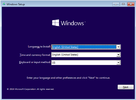
Появится вот такое окно:

Примечание: система изначально идёт англоязычная, после установки мы её русифицируем.
После загрузки с флешки мы видим такое окно, язык здесь один – английский, нажимаем «Next».

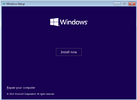
Нажимаем «Install now».

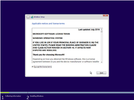
На этом шаге нам просят ознакомиться с соглашением. Принимаем его. Нажимаем «Next».

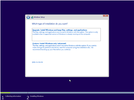
Здесь выбираем второй вариант, обновление нас не интересует, мы устанавливаем систему с нуля.

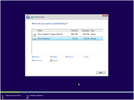
Здесь нас просят поработать с разделами жесткого диска (я использую виртуальную машину, поэтому у меня маленький раздел на 32 гб от которого установщик после нажатия кнопки «new», что вы видите ниже, отщипнул 500 мб для загрузчика). Думаю, что здесь пояснения не нужны, вы и сами знаете, что тут делать. Нажимаем «Next».

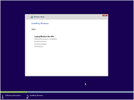
Установка началась.
После того, как установка будет завершена, компьютер перезагрузится, и мы начнём настройку системы.
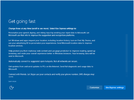
Вот, что мы видим после окончания установки и перезагрузки:

Мы не будем использовать настройки по умолчанию. Нажимаем «Customize».

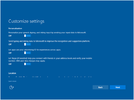
Здесь переводим все настройки в положение «off» и нажимаем «Next».

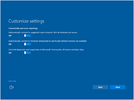
Здесь всё тоже самое, что и в предыдущем пункте.

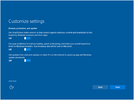
Тоже самое, положение «off» и «Next».

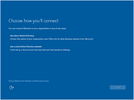
В этом окне выбираем второй вариант, а именно: join a local active directory domain и нажимаем «Next». Мы не будем связывать систему с учеткой майкрософта, будем использовать локальную учетную запись.

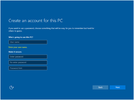
Здесь нам нужно указать username, при желании указать пароль и подсказку к паролю и нажать «Next».

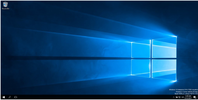
После всех этих манипуляций система полностью загрузиться и мы можем приступать к более точной настройке системы.
Примечание: данная система имеет лицензию в 90 дней, кому-то этого достаточно, кому-то нет. Можете активировать её, используя активатор KMS Auto. А можете просто переустанавливать каждые 90 дней, и вирусню не занесете используя активатор, и система будет всегда шустро работать.

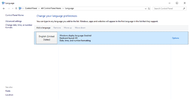
После того, как система установилась, загрузилась, нам нужно её русифицировать. Для этого перейдите в панель управления, вкладка «Язык» и нажмите «Add a language».

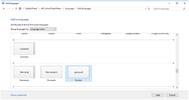
Далее выберите «Russian».

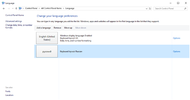
Теперь выбирайте из списка «русский» и нажимайте рядом на кнопку «Option».

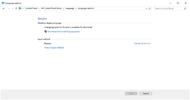
Теперь нужно установить языковой пакет, для этого нажимайте «Download and install language pack».

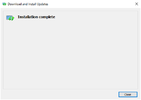
После этого пойдёт загрузка пакета и после этого его установка.


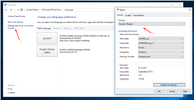
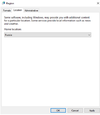
Далее во вкладке «Язык» в панели управления переходим во вкладку «Change date, time, or number formats» и выбираем во вкладке «Format» «Russian (Russia)». После этого переходим там же во вкладке «Location».

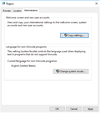
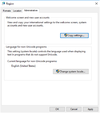
В ней нужно выбрать «Russia». Далее там же переходим во вкладку «Administrative».

Здесь выбираем «Copy settings».

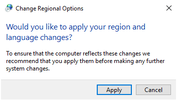
Появится вот такое окно. Жмём «Apply».

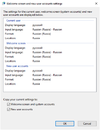
И мы увидим вот такое окно, где нужно внизу поставить две галочки и нажать «Ок».

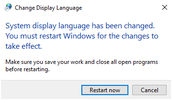
Нам нужно будет перезагрузить компьютер. Нажимаем «Restart now».
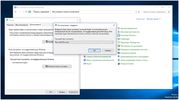
После этого нам снова нужно будет зайти в «Панель управления», перейти во вкладку «Региональные стандарты», потом во вкладку «Дополнительно» и выбрать на этот раз «Change system locale…» или на русском «Изменить язык системы…»


Ставим «Русский (Россия)». Нажимаем «Ок».

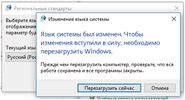
Требуется перезагрузка компьютера. Перезагружаем.
Мы только что русифицировали полностью нашу систему.
После того, как система загрузится, произведем ещё пару настроек.

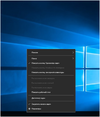
Нажимаем на панель быстро запуска и выбираем «Параметры».

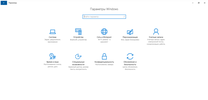
Здесь нас интересует в данный момент раздел «Конфиденциальность». Переходим туда.

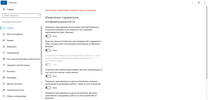
Слева мы видим список. Пройдитесь по каждой вкладке и отключите всё. Кое-что мы отключили при настройке после установки системы, помните? Синий экран, где мы выбирали вкладку «Customize».
После того, как вы здесь закончите, мы перейдем к следующему пункту, а именно: отключим защитник windows. Большинство проблем, как правило, возникают от него, к тому же он изрядно тормозит систему.
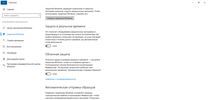
Для того, чтобы отключить защитник Windows, перейдите в «Параметрах» с главной страницы во вкладку «Обновление и безопасность», далее во вкладку «Защитник Windows» и переведите все ползунки в положение «Откл».

Мы отключили его в какой-то степени, но этих действий недостаточно. Отключим его полностью. Для этого нам нужно перейти в реестр.
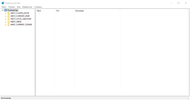
Нажимаем на клавиатуре сочетание клавиш Win+R и вводим Regedit. Мы в реестре.

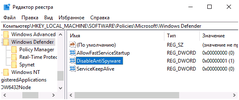
1) В редакторе реестра перейдите к разделу HKEY_LOCAL_MACHINE\ SOFTWARE\ Policies\ Microsoft\ Windows Defender
2) В правой части редактора реестра нажмите правой кнопкой мыши, выберите «Создать» — «Параметр DWORD 32 бита» (даже если у вас 64-бит система) и задайте имя параметра DisableAntiSpyware

3) После создания параметра дважды нажмите по нему и задайте значение 1.
4) Там же создайте параметры AllowFastServiceStartup и ServiceKeepAlive — их значение должно быть 0 (ноль, задается по умолчанию).
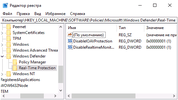
5) В разделе Windows Defender выберите подраздел Real-Time Protection (или создайте его), а в нем создайте параметры с именами DisableIOAVProtection и DisableRealtimeMonitoring

6) Дважды кликните по каждому из этих параметров и задайте значение 1.
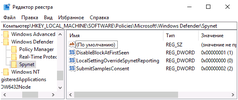
7) В разделе Windows Defender создайте подраздел Spynet, в нем создайте параметры DWORD32 с именами DisableBlockAtFirstSeen (значение 1), LocalSettingOverrideSpynetReporting (значение 0), SubmitSamplesConsent(значение 2). Это действие отключает проверку в облаке и блокировку неизвестных программ.

Готово. После этого можно закрывать редактор реестра. Защитник Windows почти отключен. Осталось небольшое действие.
Переходим в «Диспетчер задач», вкладка «Автозагрузка» и отключаем «Windows Defender», перезагружаем компьютер и радуемся. Защитник полностью отключён.
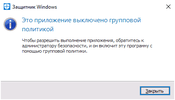
Если мы попробуем его включить из панели управления, то получим вот такое окно:

После этих действий можно ставить остальной, необходимый вам для работы, софт: это и VPN, и TOR, и ставить разные браузеры, в том числе те, что подменяют отпечатки автоматически и всё в таком духе.
Что мы имеем в итоге: абсолютно чистую, без встроенного от майкрософта ПО систему; систему, где отключен защитник Windows; и плюс к этому систему, где отсутствует в большей степени сбор данных.
Кому-то статья будем полезной, кому-то нет, но думаю, что она всё же пригодится вам, ибо сейчас такое время, что большая часть программ, в том числе игры, создаются под операционную систему Windows 10. И далеко не каждого устраивает встроенное в систему ПО, а данная сборка лишена всего этого.
Спасибо, что дочитали до конца, удачи))
__________________________________________________________________________
Стоит упомянуть, что я писал статью о виртуал бокс и hidevm_ahci.
Ссылка:
Эту сборку windows 10 точно так же можно поставить на виртуал бокс, используя hidevm_ahci, может кому и пригодится.
Сегодня мы поговорим с вами об операционной системе Windows 10, а именно об установке, настройке.
Начнём мы непосредственно с того, что скачаем образ Windows 10. Скачивать я советую вам windows 10 ltsb, т.к. в этой сборке нет ничего лишнего, абсолютно никаких встроенных приложений. Скачать её вы можете с оф сайта, либо же найти на торрентах. Ссылочку на данную систему я всё же оставлю:
Пожалуйста Войдите или Зарегистрируйтесь чтобы видеть скрытые ссылки.
Именно об этой сборке и будет идти речь в данной статье.
Образ загружен, нам необходимо создать загрузочную флешку. Для этого мы скачаем программу под названием Rufus. Ссылка:
Пожалуйста Войдите или Зарегистрируйтесь чтобы видеть скрытые ссылки.
Установки данная программа не требует, достаточно просто запустить.
Ещё нам необходима флешка, советую флешку объемом более 4 гб, лучше всего 8 гб.
Запускайте Rufus.
Вот, что мы видим при запуске программы.
Во вкладке «устройство» будет наша флешка. Во вкладке «схема раздела и тип системного интерфейса» выбираем либо MBR для компьютеров с BIOS или UEFI, либо MBR для компьютеров с UEFI, либо GPT для компьютеров с UEFI. Всё зависит от возможностей вашей материнской платы. Во вкладке «файловая система» ставим FAT32. Размер кластера по умолчанию. На плохие блоки проверять необязательно, на ваше усмотрение. Ставим галочку «быстрое форматирование». Ставим галочку «Создать загрузочный диск» и выбираем iso образ нашей системы. Далее убираем галочку «Создать расширенную метку и значок устройства», это необязательно. Нажимаем «Старт» и видим:
Оно предупреждает нас о том, что данные на флешке будут уничтожены. Будьте внимательны.
После того, как загрузочная флешка готова, перезагружайте свой ПК, заходите в БИОС и ставьте эту флешку в приоритет в загрузке, чтобы компьютер загрузился, используя её.
Появится вот такое окно:
Примечание: система изначально идёт англоязычная, после установки мы её русифицируем.
После загрузки с флешки мы видим такое окно, язык здесь один – английский, нажимаем «Next».
Нажимаем «Install now».
На этом шаге нам просят ознакомиться с соглашением. Принимаем его. Нажимаем «Next».
Здесь выбираем второй вариант, обновление нас не интересует, мы устанавливаем систему с нуля.
Здесь нас просят поработать с разделами жесткого диска (я использую виртуальную машину, поэтому у меня маленький раздел на 32 гб от которого установщик после нажатия кнопки «new», что вы видите ниже, отщипнул 500 мб для загрузчика). Думаю, что здесь пояснения не нужны, вы и сами знаете, что тут делать. Нажимаем «Next».
Установка началась.
После того, как установка будет завершена, компьютер перезагрузится, и мы начнём настройку системы.
Вот, что мы видим после окончания установки и перезагрузки:
Мы не будем использовать настройки по умолчанию. Нажимаем «Customize».
Здесь переводим все настройки в положение «off» и нажимаем «Next».
Здесь всё тоже самое, что и в предыдущем пункте.
Тоже самое, положение «off» и «Next».
В этом окне выбираем второй вариант, а именно: join a local active directory domain и нажимаем «Next». Мы не будем связывать систему с учеткой майкрософта, будем использовать локальную учетную запись.
Здесь нам нужно указать username, при желании указать пароль и подсказку к паролю и нажать «Next».
После всех этих манипуляций система полностью загрузиться и мы можем приступать к более точной настройке системы.
Примечание: данная система имеет лицензию в 90 дней, кому-то этого достаточно, кому-то нет. Можете активировать её, используя активатор KMS Auto. А можете просто переустанавливать каждые 90 дней, и вирусню не занесете используя активатор, и система будет всегда шустро работать.
После того, как система установилась, загрузилась, нам нужно её русифицировать. Для этого перейдите в панель управления, вкладка «Язык» и нажмите «Add a language».
Далее выберите «Russian».
Теперь выбирайте из списка «русский» и нажимайте рядом на кнопку «Option».
Теперь нужно установить языковой пакет, для этого нажимайте «Download and install language pack».
После этого пойдёт загрузка пакета и после этого его установка.
Далее во вкладке «Язык» в панели управления переходим во вкладку «Change date, time, or number formats» и выбираем во вкладке «Format» «Russian (Russia)». После этого переходим там же во вкладке «Location».
В ней нужно выбрать «Russia». Далее там же переходим во вкладку «Administrative».
Здесь выбираем «Copy settings».
Появится вот такое окно. Жмём «Apply».
И мы увидим вот такое окно, где нужно внизу поставить две галочки и нажать «Ок».
Нам нужно будет перезагрузить компьютер. Нажимаем «Restart now».
После этого нам снова нужно будет зайти в «Панель управления», перейти во вкладку «Региональные стандарты», потом во вкладку «Дополнительно» и выбрать на этот раз «Change system locale…» или на русском «Изменить язык системы…»
Ставим «Русский (Россия)». Нажимаем «Ок».
Требуется перезагрузка компьютера. Перезагружаем.
Мы только что русифицировали полностью нашу систему.
После того, как система загрузится, произведем ещё пару настроек.
Нажимаем на панель быстро запуска и выбираем «Параметры».
Здесь нас интересует в данный момент раздел «Конфиденциальность». Переходим туда.
Слева мы видим список. Пройдитесь по каждой вкладке и отключите всё. Кое-что мы отключили при настройке после установки системы, помните? Синий экран, где мы выбирали вкладку «Customize».
После того, как вы здесь закончите, мы перейдем к следующему пункту, а именно: отключим защитник windows. Большинство проблем, как правило, возникают от него, к тому же он изрядно тормозит систему.
Для того, чтобы отключить защитник Windows, перейдите в «Параметрах» с главной страницы во вкладку «Обновление и безопасность», далее во вкладку «Защитник Windows» и переведите все ползунки в положение «Откл».
Мы отключили его в какой-то степени, но этих действий недостаточно. Отключим его полностью. Для этого нам нужно перейти в реестр.
Нажимаем на клавиатуре сочетание клавиш Win+R и вводим Regedit. Мы в реестре.
1) В редакторе реестра перейдите к разделу HKEY_LOCAL_MACHINE\ SOFTWARE\ Policies\ Microsoft\ Windows Defender
2) В правой части редактора реестра нажмите правой кнопкой мыши, выберите «Создать» — «Параметр DWORD 32 бита» (даже если у вас 64-бит система) и задайте имя параметра DisableAntiSpyware
3) После создания параметра дважды нажмите по нему и задайте значение 1.
4) Там же создайте параметры AllowFastServiceStartup и ServiceKeepAlive — их значение должно быть 0 (ноль, задается по умолчанию).
5) В разделе Windows Defender выберите подраздел Real-Time Protection (или создайте его), а в нем создайте параметры с именами DisableIOAVProtection и DisableRealtimeMonitoring
6) Дважды кликните по каждому из этих параметров и задайте значение 1.
7) В разделе Windows Defender создайте подраздел Spynet, в нем создайте параметры DWORD32 с именами DisableBlockAtFirstSeen (значение 1), LocalSettingOverrideSpynetReporting (значение 0), SubmitSamplesConsent(значение 2). Это действие отключает проверку в облаке и блокировку неизвестных программ.
Готово. После этого можно закрывать редактор реестра. Защитник Windows почти отключен. Осталось небольшое действие.
Переходим в «Диспетчер задач», вкладка «Автозагрузка» и отключаем «Windows Defender», перезагружаем компьютер и радуемся. Защитник полностью отключён.
Если мы попробуем его включить из панели управления, то получим вот такое окно:
После этих действий можно ставить остальной, необходимый вам для работы, софт: это и VPN, и TOR, и ставить разные браузеры, в том числе те, что подменяют отпечатки автоматически и всё в таком духе.
Что мы имеем в итоге: абсолютно чистую, без встроенного от майкрософта ПО систему; систему, где отключен защитник Windows; и плюс к этому систему, где отсутствует в большей степени сбор данных.
Кому-то статья будем полезной, кому-то нет, но думаю, что она всё же пригодится вам, ибо сейчас такое время, что большая часть программ, в том числе игры, создаются под операционную систему Windows 10. И далеко не каждого устраивает встроенное в систему ПО, а данная сборка лишена всего этого.
Спасибо, что дочитали до конца, удачи))
__________________________________________________________________________
Стоит упомянуть, что я писал статью о виртуал бокс и hidevm_ahci.
Ссылка:
Пожалуйста Войдите или Зарегистрируйтесь чтобы видеть скрытые ссылки.
Эту сборку windows 10 точно так же можно поставить на виртуал бокс, используя hidevm_ahci, может кому и пригодится.
Вложения
-
 1.png16.4 КБ · Просмотры: 190
 -
 2.png4.7 КБ · Просмотры: 193
 -
 3.png13.2 КБ · Просмотры: 182
 -
 4.png9.3 КБ · Просмотры: 185
 -
 5.png58.9 КБ · Просмотры: 198
 -
 6.png42.8 КБ · Просмотры: 190
 -
 7.png33 КБ · Просмотры: 191
 -
 8.png21.1 КБ · Просмотры: 190
 -
 9.png85.5 КБ · Просмотры: 185
 -
 10.png48.6 КБ · Просмотры: 190
 -
 11.png37.2 КБ · Просмотры: 177
 -
 12.png49.1 КБ · Просмотры: 184
 -
 13.png41.5 КБ · Просмотры: 182
 -
 14.png37.1 КБ · Просмотры: 187
 -
 15.png226.6 КБ · Просмотры: 185
 -
 16.png32.9 КБ · Просмотры: 187
 -
 17.png26.3 КБ · Просмотры: 185
 -
 18.png32.7 КБ · Просмотры: 181
 -
 19.png17 КБ · Просмотры: 189
 -
 20.png10.4 КБ · Просмотры: 186
 -
 21.png5.5 КБ · Просмотры: 182
 -
 22.png67.8 КБ · Просмотры: 188
 -
 23.png8.2 КБ · Просмотры: 172
 -
 24.png13.3 КБ · Просмотры: 171
 -
 25.png6.5 КБ · Просмотры: 193
 -
 26.png15.4 КБ · Просмотры: 175
 -
 27.png6.9 КБ · Просмотры: 173
 -
 28.png13.3 КБ · Просмотры: 184
 -
 29.png109.6 КБ · Просмотры: 178
 -
 30.png15.8 КБ · Просмотры: 184
 -
 31.png307.3 КБ · Просмотры: 185
 -
 32.png19.9 КБ · Просмотры: 180
 -
 33.png35.8 КБ · Просмотры: 176
 -
 34.png38 КБ · Просмотры: 183
 -
 35.png16.4 КБ · Просмотры: 183
 -
 36.png14.3 КБ · Просмотры: 189
 -
 37.png15.9 КБ · Просмотры: 184
 -
 38.png14.7 КБ · Просмотры: 190
 -
 39.png7.3 КБ · Просмотры: 196
Последнее редактирование:


